
CapTrue'ı İndir – Ücretsiz, Güvenli Windows Ekran Görüntüsü Aracı Screenshot ve Video Kaydı İçin
Neden CapTrue, Windows'un Yerleşik Ekran Görüntüsü Özelliğine Akıllı Bir Yükseltme?
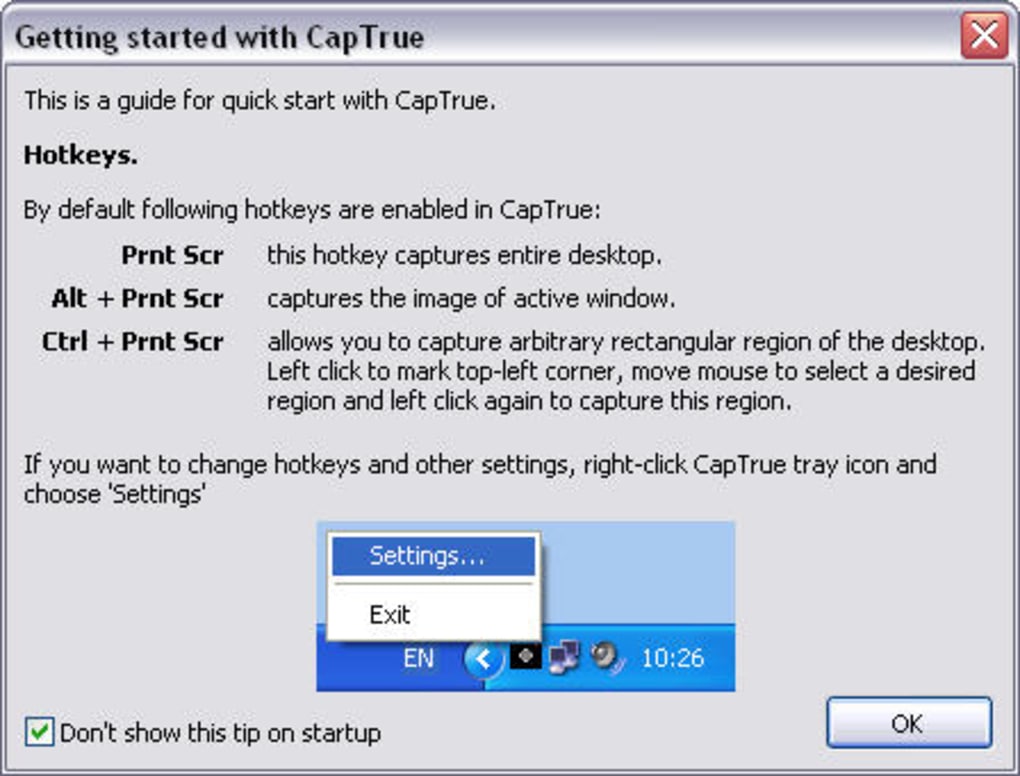
Windows'ta Print Screen tuşunu hiç kullandıysanız, basit ama sınırlı olduğunu biliyorsunuz. Ya tüm ekranı ya da aktif pencereyi yakalar ve çok az esneklik sunar. İşte karşınızda CapTrue, yerel ekran yakalama deneyiminizi tam özellikli ekran kaydı araçlarının şişkinliği olmadan geliştirmek için tasarlanmış hafif ve ücretsiz bir yazılım. Windows'un yerleşik işlevselliğini değiştirmek yerine, CapTrue onu akıllıca genişleterek üçüncü bir yakalama modu ekler: kullanıcı tanımlı alan. Bu sayede ekranınızın belirli bir bölgesini hassasiyetle seçebilirsiniz—eğitim videoları yakalamak, metni vurgulamak veya gereksiz kalabalık olmadan UI öğelerini paylaşmak için mükemmeldir.
CapTrue'nun öne çıkan özelliklerinden biri özelleştirilebilir kısayollarıdır. Her yakalama moduna—tam ekran, aktif pencere veya özel alan—benzersiz klavye kısayolları atayabilirsiniz, böylece hızlı tempolu çalışma akışlarında bile anında ekran görüntüsü alabilirsiniz. Öğrenci not alıyor, içerik üreticisi eğitim videosu hazırlıyor ya da profesyonel proje güncellemeleri paylaşıyorsanız, bu kontrol seviyesi verimliliği artırır. Uygulama arka planda sessizce çalışır, minimum sistem kaynağı tüketir, bu da eski makineler veya çoklu görev ortamları için idealdir.
CapTrue ayrıca birçok benzer aracın eksik olduğu video kaydı özelliğini de destekler. Bu sayede kısa ekran oturumlarını yakalayabilirsiniz—yazılım özelliklerini göstermek veya hataları belgelemek için harika. Kayıtları birden fazla formatta kaydedebilir, ihtiyaçlarınıza göre esneklik sağlar. E-postayla paylaşın, bir platforma yükleyin ya da arşivleyin, CapTrue medyanızın uyumlu ve kullanıma hazır olmasını sağlar. Otomatik dosya adlandırma ve panoya kopyalama ya da doğrudan kaydetme seçeneği ile CapTrue yakalamadan paylaşmaya kadar iş akışınızı basitleştirir.
CapTrue'ı Windows Kullanıcıları İçin Olmazsa Olmaz Kılan Güçlü Özellikler
CapTrue sadece yeni bir yakalama modu eklemekle kalmaz—tüm ekran görüntüsü deneyimini iyileştirmeyi amaçlar. Uygulama Windows 10 ve Windows 11 ile sorunsuz bir şekilde bütünleşir, karmaşık kurulum gerektirmez. Özellik seti hem sıradan kullanıcılar hem de hassasiyet isteyen profesyoneller için düşünülerek tasarlanmıştır.
- Üç Yakalama Modu: Tam ekran, aktif pencere ve özelleştirilebilir bölge—çeşitli kullanım senaryoları için ideal.
- Özelleştirilebilir Kısayollar: Her moda benzersiz kısayollar atayarak yıldırım hızı erişim.
- Video Kaydı: Sesli (etkinleştirildiğinde) ekran etkinliğini yakalayın ve birden fazla formatta kaydedin.
- Otomatik Dosya Kaydetme: Ekran görüntülerini üzerine yazmayı önlemek için sıralı dosya adlarıyla kaydedin.
- Pano Entegrasyonu: Yakalamaları doğrudan panoya kopyalayarak belgeler veya e-postalar içine hemen yapıştırın.
- Çoklu Dışa Aktarım Formatları: PNG, JPG, BMP ve daha fazlası gibi formatlarda kaydedin—platformlar arası uyumluluğu sağlar.
Başka bir büyük avantaj, CapTrue'nun hafif tasarımıdır. Sadece birkaç MB boyutunda, sisteminizi yavaşlatmaz veya önemli RAM tüketmez. Bu, süssüz, güvenilir bir araç isteyen kullanıcılar için mükemmeldir.
Arayüz minimal ve sezgiseldir—karmaşık menüler ya da bunaltıcı seçenekler yoktur. Uygulamayı bir kez başlatın, tercihlerinizi ayarlayın ve unutun. Sistem tepsisinde sessizce çalışır, kısayollarınıza her an yanıt verir.
Eğitmenler ve uzaktan çalışanlar için, kesin ekran bölgelerini yakalama ve paylaşma yeteneği çok değerlidir. Karmaşık bir yazılım arayüzünü açıklarken—tüm ekranı göstermek yerine sadece ilgili bölümü vurgulayabilirsiniz. CapTrue bunu zahmetsizce yapar. Video kaydı özelliği de hızlı yürütme rehberleri veya eğitim materyalleri oluşturmak için oyun değiştiricidir, pahalı yazılımlara ihtiyaç duymadan.
CapTrue'ı Windows 10 ve 11'de Nasıl Kurup Kullanabilirsiniz
CapTrue ile başlamak hızlı ve basittir. Öncelikle resmi web sitesinden kurulum dosyasını indirin. Dosya küçük ve güvenli, reklam veya üçüncü taraf yazılım içermez—sadece temiz, güvenilir bir indirme. İndirildikten sonra kurucuyu çalıştırın ve ekrandaki talimatları izleyin. Kurulum bir dakikadan kısa sürer ve çoğu sistemde yönetici izni gerektirmez.
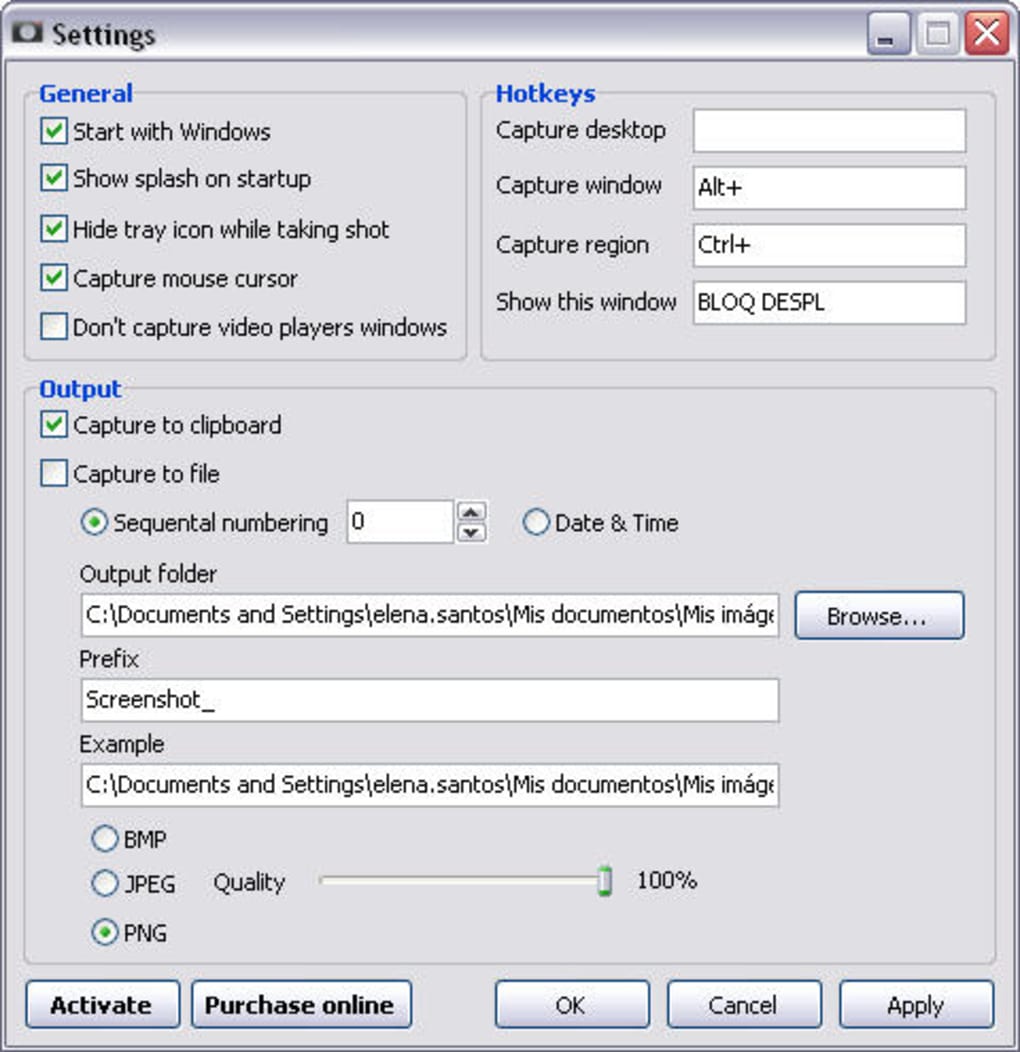
Kurulumdan sonra, CapTrue'ı Başlat menüsünden veya sistem tepsisinden başlatın. Uygulama basit bir ayar paneliyle açılır, burada tercihlerinizi özelleştirebilirsiniz. Öncelikle her yakalama modu için tercih ettiğiniz kısayolları ayarlayın. Örneğin, tam ekran için Ctrl+Shift+1, aktif pencere için Ctrl+Shift+2 ve özel bölge için Ctrl+Shift+3 atayabilirsiniz. Bu kısayollar tamamen özelleştirilebilir, böylece iş akışınıza en uygun tuşları seçebilirsiniz.
Sonra çıktı ayarlarınızı yapılandırın. Ekran görüntülerinin otomatik olarak kaydedilmesini mi yoksa panoya kopyalanmasını mı istediğinizi seçin. Kaydetmeyi seçerseniz, tercih ettiğiniz klasörü ve dosya formatını belirleyin. CapTrue PNG (kayıpsız), JPG (küçük dosyalar) ve BMP (yüksek kalite) formatlarını destekler. Dosya çakışmalarını önlemek için otomatik sıralı adlandırmayı da etkinleştirebilirsiniz.
Video kaydı için, ses eklemek istiyorsanız mikrofonunuzun doğru ayarlandığından emin olun. Ardından, atadığınız kısayolu basarak kaydı başlatın. Uygulama kaydın devam ettiğini gösteren küçük bir üst katman gösterir. Kaydı aynı kısayolla veya sistem tepsisi simgesi üzerinden durdurun. Video, seçtiğiniz format ve konumda kaydedilir.
CapTrue arka planda otomatik olarak güncellenir, böylece her zaman hata düzeltmeleri ve performans iyileştirmeleri içeren en yeni sürüme sahip olursunuz. Güncellemeleri manuel olarak kontrol etmenize gerek yok—uygulamayı çalışır durumda tutun, her şey halledilir.
Uyumluluk, Artılar ve Eksiler: CapTrue Sizin İçin Uygun Mu?
Operating System Compatibility
CapTrue yalnızca Windows için tasarlanmıştır ve Windows 10 ve Windows 11 ile sorunsuz çalışır. Mac, Android veya iOS için mevcut değildir, bu nedenle diğer platform kullanıcıları başka bir çözüm aramalıdır. Ancak Windows kullanıcıları için, yüksek donanıma ihtiyaç duymayan güvenilir, hafif bir çözümdür.
Pros
- Yerel Windows ekran görüntüsü işlevini şişkinlik olmadan geliştirir
- İndirmek ve kullanmak ücretsiz, gizli maliyet yok
- Üç yakalama modunu destekler: tam ekran, aktif pencere ve özel bölge
- Anlık erişim için özelleştirilebilir kısayollar
- Çoklu dışa aktarma formatlarıyla video kaydı
- Sıralı adlandırma ile otomatik dosya kaydetme
- Minimum sistem kaynağı kullanımı
- Reklam veya kötü amaçlı yazılım içermeyen güvenli indirme
Cons
- Temel görüntü düzenleme araçları (kırpma, açıklama vb.) eksik
- Mac, Android veya iOS desteği yok
- Video kaydı kalitesi sistem performansına bağlı olarak değişebilir
- Arayüz minimal—bazı kullanıcılar daha fazla özelleştirme isteyebilir
SSS: CapTrue Hakkında Bilmeniz Gereken Her Şey
CapTrue ücretsiz olarak indirilebilir ve kullanılabilir mi?
Evet, CapTrue tamamen ücretsiz olarak indirilebilir ve kullanılabilir. Premium özellikler veya abonelik modelleri yoktur. Yazılım isteğe bağlı bağışlarla desteklenir ve reklam içermeyen, güvenli bir şekilde tasarlanmıştır.
CapTrue'ı Windows 11'de kullanabilir miyim?
Kesinlikle. CapTrue, Windows 11 ile tam uyumludur ve en son güncellemelerle sorunsuz çalışacak şekilde test edilmiştir. Modern Windows arayüzü ve özellikleriyle iyi bütünleşir.
CapTrue video kaydını destekliyor mu?
Evet, CapTrue video kaydı işlevine sahiptir. Sesli (etkinleştirildiğinde) ekran etkinliğini yakalayabilir ve ayarlarınıza bağlı olarak MP4 veya AVI gibi çeşitli formatlarda kaydedebilirsiniz.
Ekran görüntülerini yakaladıktan sonra düzenleyebilir miyim?
CapTrue yerleşik düzenleme araçları içermez. Ancak ekran görüntülerini panoya kopyalayıp Paint, Photoshop veya çevrimiçi araçlar gibi bir görüntü düzenleyiciye yapıştırarak düzenleyebilirsiniz.
CapTrue'da kısayolları nasıl değiştiririm?
Sistem tepsisindeki CapTrue uygulamasını açın, ayarlar menüsüne gidin ve “Hotkeys” (Kısayollar) seçeneğini seçin. Buradan her yakalama modu (tam ekran, aktif pencere, özel bölge) için kısayolları atayabilir veya yeniden atayabilirsiniz.
Son Karar: CapTrue Windows Kullanıcıları İçin Hafif Bir Güç Merkezi
CapTrue sadece bir ekran yakalama aracı değil—Windows'un yerleşik işlevselliğine akıllı bir geliştirmedir. Üç yakalama modu, özelleştirilebilir kısayollar, video kaydı ve otomatik dosya kaydetme ile güçlü ama hafif bir deneyim sunar. Temel düzenleme özellikleri eksik olsa da, ekran görüntüsü ve kayıt iş akışını iyileştirme amacı kusursuz bir şekilde yerine getirilir.
Windows 10 veya 11 kullanan ve ücretsiz, güvenli, verimli bir ekran ve video yakalama yöntemi arayan herkes için CapTrue mükemmel bir seçimdir. Öğrenciler, profesyoneller, eğitmenler ve içerik üreticileri için hız ve sadelik önemlidir.
CapTrue'ı bugün indirin ve ekran yakalama deneyiminizi dönüştürün—ekstra yazılım, zahmet yok, sadece anında, yüksek kaliteli sonuçlar.